|
дополнительный сайт о настройке программы под заказ находится по адресу www.baseokna.narod.ru |
 |  |  |  | ||||||||||||||||||||||||||||
 | |||||||||||||||||||||||||||||||
 |  |  |  |  | |||||||||||||||||||||||||||
||||
| |||||||||||||||||||||||||||||||
 | |||||||||||||||||||||||||||||||
| | | | | | | | | | | | | | | | | | | | | | | | | | | | | | | |
Программа Супер окна - Справочники (Системы профилей)
|
дополнительный сайт о настройке программы под заказ находится по адресу www.baseokna.narod.ru |
| | | | ||||||||||||||||||||||||||||
| |||||||||||||||||||||||||||||||
| | | | | |||||||||||||||||||||||||||
| |||||||||||||||||||||||||||||||
| |||||||||||||||||||||||||||||||
| |||||||||||||||||||||||||||||||
| | | | | | | | | | | | | | | | | | | | | | | | | | | | | | | |
|
| |||||||||||||||||||||||||||||||
 |  | ||||||||||||||||||||||||||||||
| | | | | | | | | | | | | | | | | | | | | | | | | | | | | | | |
|
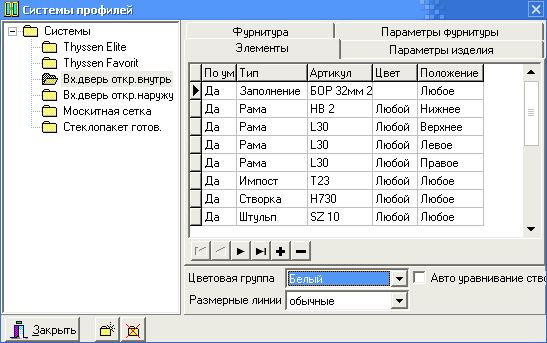
Если Вы работаете с несколькими системами профилей, то при проектировании изделия удобно иметь возможность работать только с той системой, из комплектующих которой формируется текущее изделие. Для этого в каждой системе должны быть заданы артикулы профилей рамы, створки, импоста, штульпа и заполнений, которые можно применять в данной системе, а также артикулы этих элементов, которые будут устанавливаться изначально по умолчанию. В этом справочнике имеется возможность сформировать множество систем и подсистем, задать для них список используемых комплектующих и типов фурнитуры. Для фурнитуры могут задаваться параметры по умолчанию, а также постоянные для этой системы параметры. В левой части диалога отображается дерево систем профилей. Возможно бесконечное большое (ограничивается лишь памятью компьютера и удобством пользования) число вложений. Каждая подсистема может содержать несколько подсистем. Для создания новой системы или подсистемы выделите при помощи мышки систему, которая будет являться родительской, и нажмите кнопку либо нажмите правую кнопку мыши и из появившегося меню выберите пункт Новый. Для переименования системы или подсистемы выделите ее и нажмите мышкой на название, либо нажмите правую кнопку мыши и из появившегося меню выберите пункт Переименовать. Для удаления системы или подсистемы выделите ее при помощи мыши и нажмите кнопку, или нажмите правую кнопку мыши и из появившегося меню выберите пункт Удалить. Удалить можно также при помощи кнопки клавиатуры Delete. Для перемещения ветви подсистем от одной родительской системы к другой, выделите ее и, нажав левую кнопку мыши, тащите ветку в новое место. Для копирования ветви подсистем, выделите корень перемещаемой системы, нажмите клавишу Ctrl и нажав левую кнопку мыши тащите ветку в новое место. Для каждой подсистемы необходимо заполнить три таблицы (три страницы). Для этого при помощи мыши выделите нужную подсистему (последнюю на ветви) и начните занесение нужной информации в соответствующие таблицы.
Здесь нужно указать артикулы профилей, которые могут применяться в данной подсистеме причем каждому профилю присваивается тип по умолчанию. Артикул выбирается из общего списка комплектующих. У одного из артикулов для каждой из вышеперечисленных групп должен быть установлен флаг Устанавливать по умолчанию. Существует возможность задания профилей по умолчанию для каждой из четырех сторон конструкции (левая, верхняя, левая, правая) или горизонтальный, вертикальный для импостов, штульпов. Для этого в столбце Положение следует значение с соответствующей стороной, куда будет по умолчанию устанавливаться данный профиль. Если по всему контуру устанавливается рама или створка одного артикула, то значение в этом столбце должно быть Любое. Для импостов или штульпов значение Левое соответствует вертикальному импосту (штульпу), значение Верхнее – для горизонтального. При проектировании изделия изначально будут устанавливаться элементы с артикулами, у которых в системе профилей стоит значение По умолчанию. Но в эти артикулы можно будет заменить на другие, указанные в списке данной системе профилей. Каждому профилю указывается цвет, который он будет иметь в данной системе. Если указывается Любой, то профиль может быть любого из определенной для него цветовой группы цвета.
В этой таблице необходимо указать типы фурнитуры, которые могут применяться в данной подсистеме. При проектировании изделия будет предложен выбор типов фурнитуры именно из этой таблицы для той подсистемы профилей, в которой проектируется изделие. Однако, возможно, не все типы фурнитуры будут предложены к выбору при проектировании, т.к. некоторые из них могут не подходить по технологическим ограничениям.
Здесь необходимо указать список параметров по умолчанию, по которым будет производиться подбор фурнитуры (Страница Параметры фурнитуры) и подбор нужной вставки (страница Параметры изделия). Общий список параметров с их возможными значениями формируется в диалоге Справочники Фурнитура Если какие-либо из параметров фурнитуры являются постоянными для данной системы (например тип профиля), то добавьте их в данную таблицу, укажите для них Значение и установите флаг Скрыть – Да. Если нужно, чтобы каким-либо параметрам фурнитуры присваивалось значение по умолчанию, но потом это значение можно было менять при проектировании изделия, то добавьте эти параметры в таблицу Параметры по умолчанию, укажите их Значения по умолчанию, Скрыть – нет. Подробнее о параметрах фурнитуры см. Настройка фурнитуры. |
|
|
если вы заметили ошибки в описании данных, сообщите нам. ваши замечания обязательно будут рассмотрены. |
|
|
все права на конфигурации принадлежат только самим авторам настроек. все вопросы, связанным с настройкой, донастройкой, создании с нуля конфигураций, вы можете задать нам. программа предоставляется представителями ТБМ, или офисах разработчиков, согласно действующим ценам. |
||
дополнительный сайт о настройке программы под заказ находится по адресу www.baseokna.narod.ru